📕 Nouveau livre blanc : IA & cabinet connecté.
Télécharger maintenant

Workflow officiel All-on-X

TRIOS ioConnect (TruAbutment) : workflow All-on-X avec 3Shape TRIOS

⭐⭐⭐⭐⭐  5/5

Workflow officiel TRIOS ioConnect (TruAbutment) pour les cas All-on-X : compatibilité, prérequis et procédure de scan pas-à-pas entre cabinet et laboratoire, conforme aux recommandations 3Shape.

Prix :  

mise à disposition par Jasper

Partenaire :  

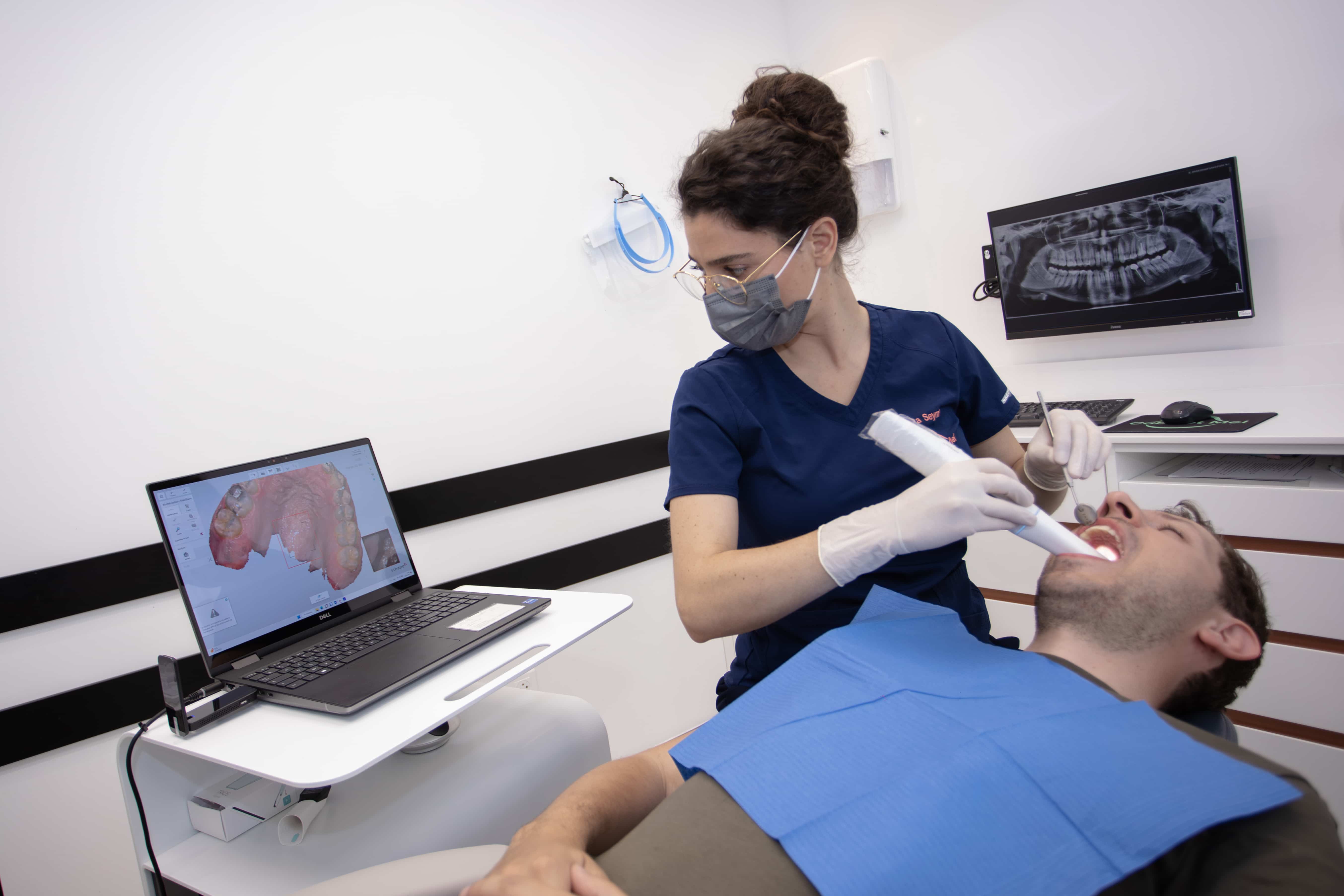
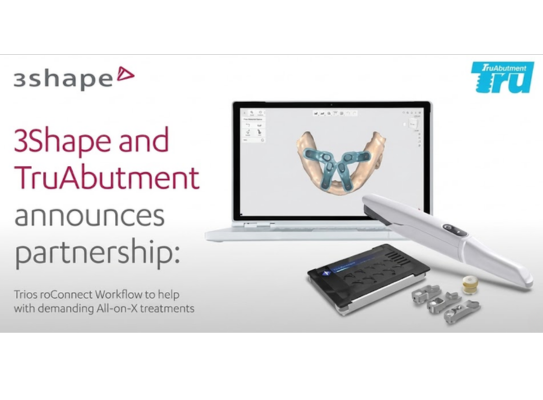
Scanner intra-oral 3Shape avec affichage d'une empreinte dentaire 3D sur écran.

Pour qui et pour quels cas

Cabinets dentaires : scan full-arch All-on-X avec TRIOS

Pour numériser un full-arch, capturer l’occlusion et transmettre un dossier exploitable au laboratoire.

  • Scan provisoire + antagoniste + occlusion
  • Scan caps / scan flags ioConnect selon protocole
  • Envoi structuré vers le laboratoire

Laboratoires : réception et conception des fichiers All-on-X

Pour traiter le cas, aligner les scans et préparer la conception du bridge full-arch.

  • Contrôle des scans reçus (qualité / complétude)
  • Alignement et préparation avant design
  • Communication rapide cabinet ↔ labo

Indications All-on-X : quand utiliser TruAbutment ioConnect

Pour les cas full-arch All-on-X nécessitant un protocole de scan et de transfert dédié.

  • Bridge full-arch sur implants
  • Workflow All-on-X structuré
  • Objectif : réduire les reprises

Compatibilité et prérequis

Équipements requis côté cabinet (TRIOS, ioConnect)

Scanner TRIOS + composants ioConnect utilisés pendant la prise d’empreinte (caps/flags selon votre protocole).

  • TRIOS + workflow ioConnect disponible
  • Éléments ioConnect (caps / scan flags)
  • Connexion / transfert vers le laboratoire
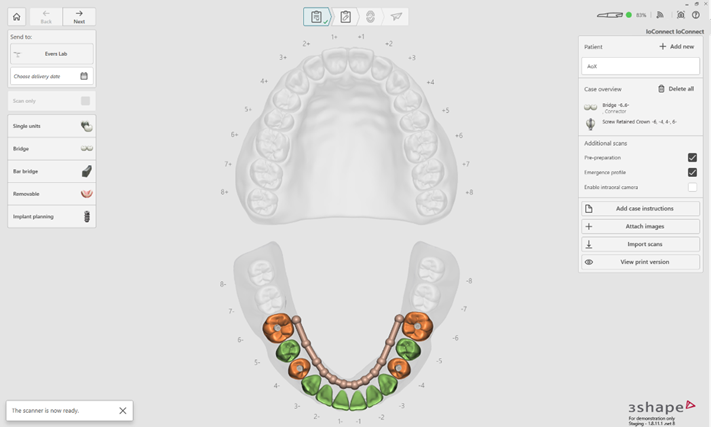
Prérequis All-on-X (bridge sur 4 implants minimum)

Le mode All-on-X s’active lorsque le cas est configuré en bridge porté par au moins 4 implants.

  • Bridge full-arch
  • ≥ 4 implants sélectionnés
  • Indications full-arch compatibles

Préparation du cas All-on-X dans TRIOS

Avant de scanner, paramétrez correctement le cas All-on-X (bridge, dents et pontics) pour éviter les reprises.

  • Choix du type de restauration (bridge)
  • Définition dents + pontics
  • Vérification du workflow sélectionné

Échange des fichiers cabinet ↔ laboratoire

Assurez un transfert complet : scans provisoire/occlusion + scans ioConnect, avec une check-list pour le labo.

  • Envoi structuré (ordre et nommage)
  • Infos kit/caps utilisées
  • Point de contrôle avant validation
Astuce : gardez cette section en “check” en amont du workflow pour réduire les erreurs et accélérer le traitement au laboratoire.

Le workflow TRIOS ioConnect All-on-X étape par étape (procédure officielle)

Étape 1

Activation du cas All-on-X dans TRIOS

Sélectionner un bridge sur 4+ implants, puis définir correctement dents et pontics.

Étape 1 — Activation du cas All-on-X dans TRIOS
Étape 2

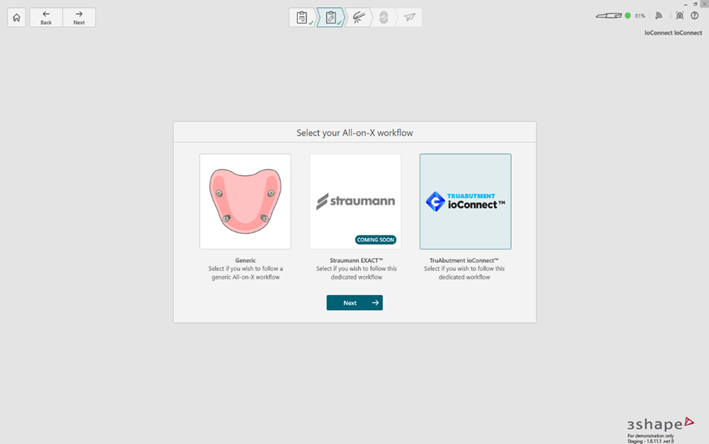
Sélection du workflow TruAbutment ioConnect

Choisir le workflow TruAbutment ioConnect avant de démarrer la séquence de scan.

Étape 3

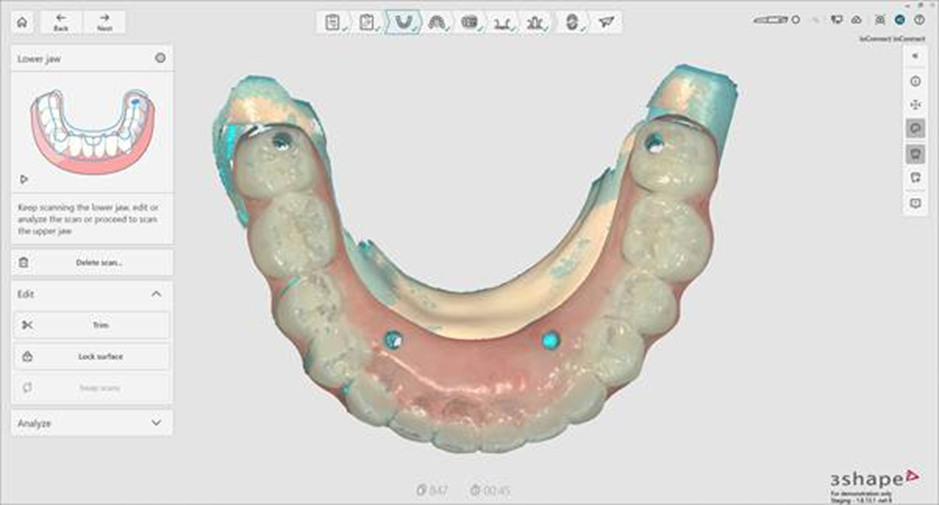
Scan du provisoire mandibulaire

Inclure suffisamment de gencive pour permettre les étapes de trim ultérieures.

Étape 3 — Scan du provisoire mandibulaire
Étape 4

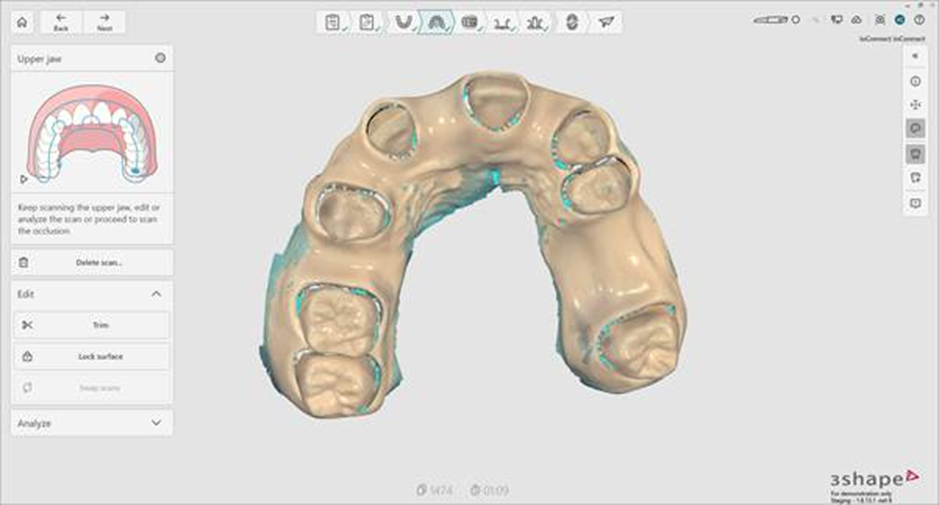
Scan de l’antagoniste

Réaliser le scan de l’arcade antagoniste pour compléter le dossier et sécuriser l’occlusion.

Étape 4 — Scan de l’antagoniste
Étape 5

Scan de l’occlusion (buccal bite) avec le provisoire en bouche

Scanner la buccal bite en conservant le provisoire en place pour capturer une occlusion fiable.

Étape 5 — Scan de l’occlusion (buccal bite) avec le provisoire en bouche
Étape 6

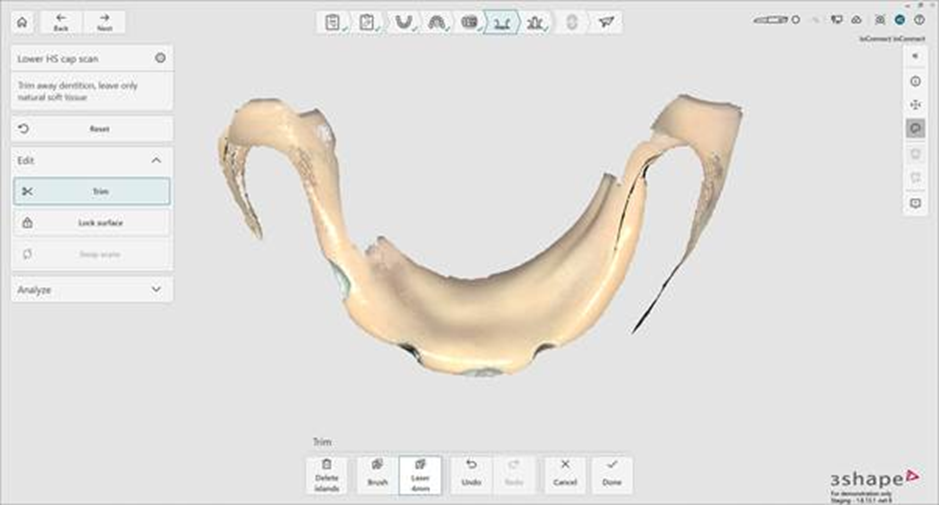
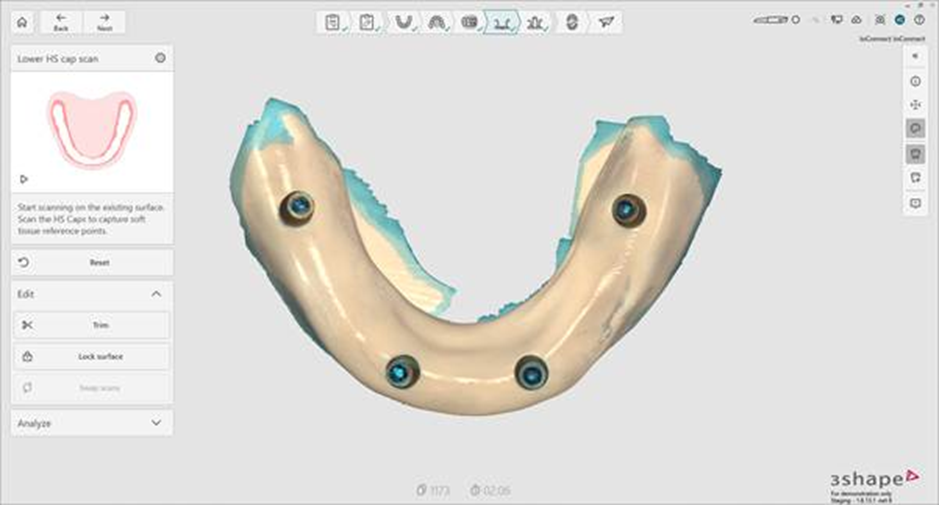
Trim du provisoire et scan des ioConnect HS / HC Caps

Dans Lower Emergence Profile, effectuer le trim du provisoire puis scanner les HS/HC Caps.

Étape 7

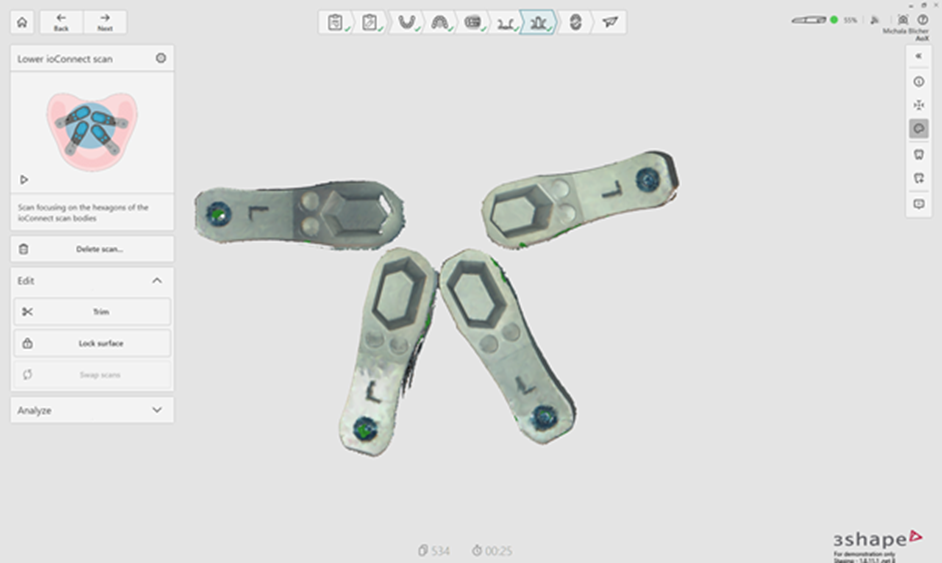
Trim complet et scan des ioConnect scan flags

Dans Lower Scan Body, faire un trim complet puis scanner les scan flags (focus zone hexagonale).

Étape 7 — Trim complet et scan des ioConnect scan flags
Étape 8

Contrôles qualité, post-processing et envoi au laboratoire

Vérifier la qualité du scan, appliquer le post-processing, puis envoyer le dossier au laboratoire.

Étape 8 — Contrôles qualité, post-processing et envoi au laboratoire
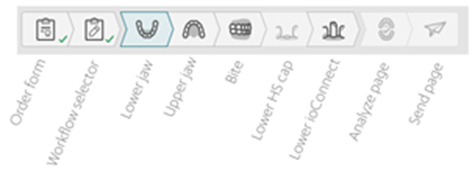
Tip : Gardez cette page ouverte pendant le scan : la barre d’étapes (1→8) permet d’aller directement au bon écran.
Demander une démo

Traitement côté laboratoire (Dental System & ioConnect)

1

Import des scans et export du scan body

Réception du cas, contrôle rapide des scans, puis export du scan body requis pour le traitement ioConnect.

  • Vérifier complétude : provisoire / antagoniste / occlusion / ioConnect
  • Identifier le scan “scan body” à exporter
  • Conserver un nommage clair pour éviter les erreurs de réimport
2

Traitement dans ioConnect (marquage hexagones, sélection du kit et des caps)

Import dans ioConnect, marquage des hexagones, puis sélection du kit et des caps utilisés au cabinet.

  • Marquer les zones hexagonales sur les éléments ioConnect
  • Sélectionner le kit correspondant (selon votre configuration)
  • Choisir la taille / type de caps (HS/HC) selon protocole
  • Générer puis exporter les fichiers nécessaires
3

Alignement des scans dans Dental System et préparation à la conception

Réimport dans Dental System, alignement des scans et préparation du cas pour passer en design.

  • Importer les exports ioConnect dans le cas
  • Contrôler les correspondances (catégorie / système / kit)
  • Aligner scans et valider les positions avant conception
Bon réflexe labo : documenter “kit + caps utilisés” dès la réception du cas pour éviter les allers-retours.

Bénéfices clés du workflow TRIOS ioConnect

Fiabilité sur full-arch : limitation du mis-stitching et meilleure cohérence

Un flux de scan guidé et des points de contrôle réduisent les scans instables et améliorent la cohérence sur full-arch.

Workflow All-on-X structuré et reproductible

Étapes standardisées (TRIOS → ioConnect → Dental System) pour faciliter la formation, le contrôle qualité et la reproductibilité.

Gain de temps et réduction des reprises cabinet ↔ laboratoire

Moins d’allers-retours grâce à un dossier complet, des exports attendus côté labo, et des contrôles qualité intégrés.

Cas d’usage et livrables

Provisoire existant comme référence d’occlusion

Le provisoire sert de repère stable pour capturer la buccal bite et sécuriser l’occlusion dans le dossier TRIOS.

Conseil : conserver le provisoire en bouche au moment du scan d’occlusion pour une relation inter-arcades fiable.

Fichiers transmis au laboratoire (check-list complète)

Un envoi complet réduit les allers-retours : scans cliniques + éléments ioConnect + informations de configuration.

  • Scan du provisoire (avec gencive suffisante)
  • Scan antagoniste
  • Scan occlusion (buccal bite)
  • Scans ioConnect : caps HS/HC + scan flags
  • Infos : kit / caps utilisés + remarques cliniques

Répartition des responsabilités cabinet / labo

Clarifier qui fait quoi évite les erreurs : le cabinet garantit la qualité des scans, le labo valide l’import et prépare la conception.

Cabinet : scans, trim, contrôles qualité, envoi complet
Labo : import, ioConnect (hexagones/kit/caps), alignements, préparation design

Démo, accompagnement et mise en place

Ce qui est inclus (setup, accompagnement workflow, support)

  • Vérification du contexte (cabinet / labo / équipement)
  • Setup du flux et bonnes pratiques (TRIOS → labo)
  • Check-list de contrôle qualité avant envoi
  • Support de prise en main et résolution des points bloquants

Pourquoi passer au numérique avec Jasper ?

Une caméra TRIOS mise à disposition

Jasper digitalise votre cabinet avec la TRIOS de 3Shape et prend en charge partielle de vos mensualités.

1 mois d'essai

Testez la TRIOS Core un mois, sans engagement, en commandant vos prothèses chez Jasper.

Transparent et sans engagement

Sans coût caché ni engagement, avec suivi en temps réel et accompagnement dédié.

Professionnelle de santé expliquant des informations à une patiente sur une tablette.
Fabrication d'une prothèse dentaire avec application de détails par un technicien.

Nos prothèses dentaires

Nous offrons des prothèses de haute précision (couronnes, bridges, implants, gouttières…) grâce à un processus digitalisé.

Suivez vos commandes en temps réel

Avec Jasper, commandez vos prothèses en quelques clics, suivez vos commandes en temps réel et accédez à vos dossiers patients. Vos préférences sont enregistrées pour un gain de temps optimal.

Démonstration du logiciel Jasper
Scanner intra-oral posé sur son support, avec un ordinateur affichant une empreinte dentaire 3D.

Outils inclus

✔️ Scanner TRIOS et chariot roulant.

✔️ Ordinateur haute performance pour des scans rapides.

✔️ Logiciels avec abonnement offert via 3Shape Unite.

✔️ Modules et documentation

Formation et support inclus

✔️ Formation d’équipe

✔️ Assistance en temps réel (chat, SMS, téléphone)

✔️ Examens de scanners en direct

✔️ Support technique

Femme souriante en communication téléphonique dans un environnement professionnel.

Faites le bon choix avec Jasper

Passer au numérique avec Jasper Passer au numérique sans Jasper Conserver une pratique traditionnelle
Formation & suivi en continu 0€ 5 000€
Matériau prise d'empreintes 0€ 0€ 1 500€+
Taux de refabrication 5% 10%+ 15%+
Logiciel de suivi en temps réel
Vérification des empreintes en direct
Support dédié par chat, mail & téléphone

Ce que nos clients disent de nous

"J’ai eu beaucoup de mal à trouver un prothésiste qui répondrait aux impératifs de ma pratique que ce soit en matière de qualité, de délais et de communication. Jasper coche toutes les cases; à chaque pose c’est autant un plaisir pour le patient que pour moi de découvrir le travail final."

Johanna Lamberts

Chirurgien-dentiste

"J'ai mis quelques semaines pour maîtriser parfaitement la caméra. L'équipe support de Jasper a été d'une aide précieuse pour m'accompagner dans mes premiers cas. L'équipe est très réactive et professionnelle, c'est très agréable".

Georges Danan

Chirurgien-dentiste

"Je suis passé à l'empreinte optique grâce à Jasper. Je gagne un temps fou pour mes empreintes, surtout associée à la plateforme Jasper pour remplir la fiche labo. J'étais réticente au début, je ne peux maintenant plus m'en passer".

Marion Guthmann

Chirurgien-dentiste

"Je suis très satisfait de la qualité des prothèses réalisées par Jasper. Que ce soit pour les prothèses fixes ou amovibles, le résultat en bouche est excellent. Nous avons considérablement réduit le nombre de refabrications depuis que nous travaillons avec Jasper."

Franck Badache

Chirurgien-dentiste

"J’ai eu beaucoup de mal à trouver un prothésiste qui répondrait aux impératifs de ma pratique que ce soit en matière de qualité, de délais et de communication. Jasper coche toutes les cases; à chaque pose c’est autant un plaisir pour le patient que pour moi de découvrir le travail final."

Johanna Lamberts

Chirurgien-dentiste

"J'ai mis quelques semaines pour maîtriser parfaitement la caméra. L'équipe support de Jasper a été d'une aide précieuse pour m'accompagner dans mes premiers cas. L'équipe est très réactive et professionnelle, c'est très agréable".

Georges Danan

Chirurgien-dentiste

Vous avez des questions ?

Comment activer correctement un cas All-on-X dans TRIOS ?

Dans TRIOS, l’activation se fait en créant/configurant le cas en bridge All-on-X sur 4+ implants, puis en marquant les dents porte-implants et les autres dents en pontics. Ensuite, sélectionner le workflow “TruAbutment ioConnect” pour suivre la procédure guidée.

Pourquoi le workflow nécessite-t-il au minimum 4 implants ?

Parce que, dans TRIOS, le workflow All-on-X s’active lorsqu’on sélectionne un bridge avec 4+ implants (c’est le prérequis de déclenchement du protocole All-on-X dans la procédure officielle).

Que faire en cas de mis-stitching ou de mauvaise superposition des scan flags ?

La recommandation pratique du guide est de retrimmer (supprimer) le scan et de rescanner : en cas de mis-stitching, trim away entire scan again puis reprendre la capture. Côté scan flags/ioConnect, rester sur la zone hexagonale recommandée aide aussi à limiter les erreurs de stitching.

Pourquoi ne pas utiliser “Reset” en cas d’erreur d’alignement ?

Le guide indique explicitement de ne pas utiliser “Reset” : la correction attendue passe plutôt par trim + rescan (reprise propre des données) quand l’alignement/assemblage n’est pas bon.

Où trouver la documentation et les IFU officielles TRIOS / TruAbutment ?

  • Documentation TRIOS ioConnect All-on-X (3Shape Support) : l’article “How to complete a TruAbutment ioConnect All-on-X case with TRIOS” + les pages workflow associées.
  • IFU TruAbutment (ioConnect) : page “IFU [Instructions for Use]” sur le site TruAbutment (téléchargements par produit).

Parlons-nous !

Ce que vous pouvez attendre de votre démo avec Jasper:

- Une présentation de nos produits et services

- Des réponses à vos questions concernant nos tarifs, délais et matériaux utilisés pour Jasper Lab

- Des explications sur le service client et votre relation avec Jasper

Merci. 
Nous avons bien reçu votre demande et revenons vers vous dans les meilleurs délais. 
Oops! Something went wrong while submitting the form.