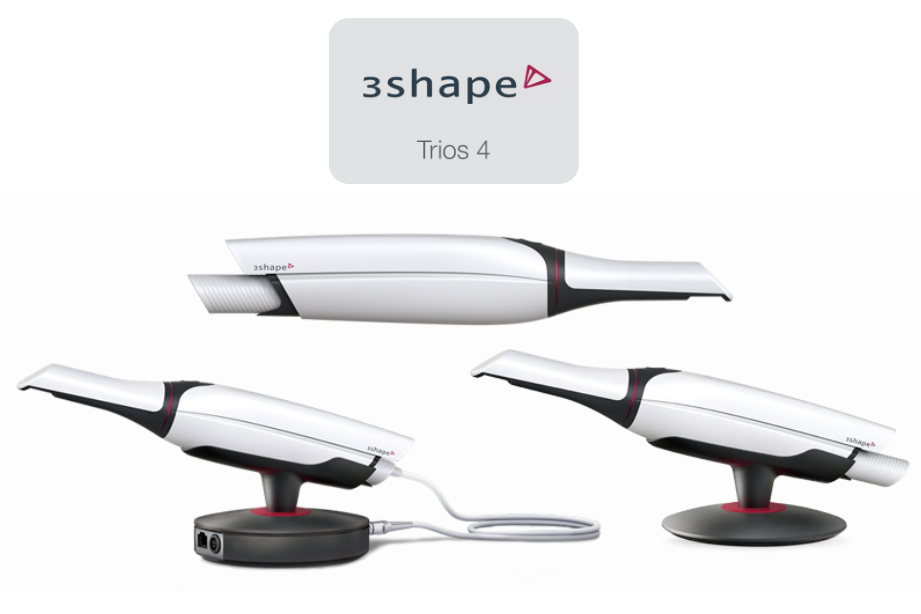
ScanAssist, c’est quoi exactement ?
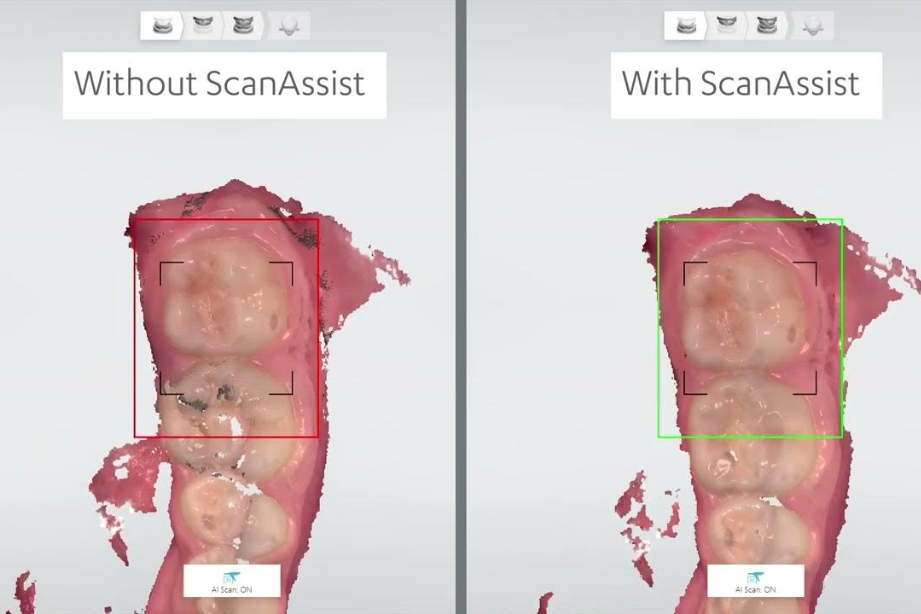
ScanAssist est la technologie d’alignement intelligent de 3Shape intégrée aux scanners intra-oraux TRIOS. Son objectif est simple : rendre le scan plus robuste, plus fluide et plus “tolérant” aux petites erreurs de trajectoire, afin d’obtenir un modèle 3D fiable plus facilement, même quand les conditions ne sont pas parfaites (salive, mouvements, zones difficiles, etc.).
Définition (moteur / technologie)
ScanAssist est un moteur de scan (un “engine”) qui aide le logiciel TRIOS à assembler correctement les données capturées pendant l’empreinte numérique. Autrement dit, c’est une couche technologique qui améliore la stabilité de la reconstruction 3D en temps réel, pour un rendu final plus cohérent et exploitable.
Quel problème ça résout ? (désalignements, “stitching”)
Lors d’un scan intra-oral, le scanner capture une succession d’images / frames qui doivent être recollées entre elles : c’est le “stitching”. Quand cet assemblage est imparfait, on peut observer :
- des désalignements (le modèle “dérive”),
- des distorsions (formes légèrement faussées),
- des artefacts (surépaisseurs, zones floues, “trous”),
- des reprises plus fréquentes (retour arrière, rescans).
ScanAssist est précisément conçu pour réduire ces situations et rendre l’assemblage plus fiable.
Comment ça fonctionne (principe d’alignement intelligent)
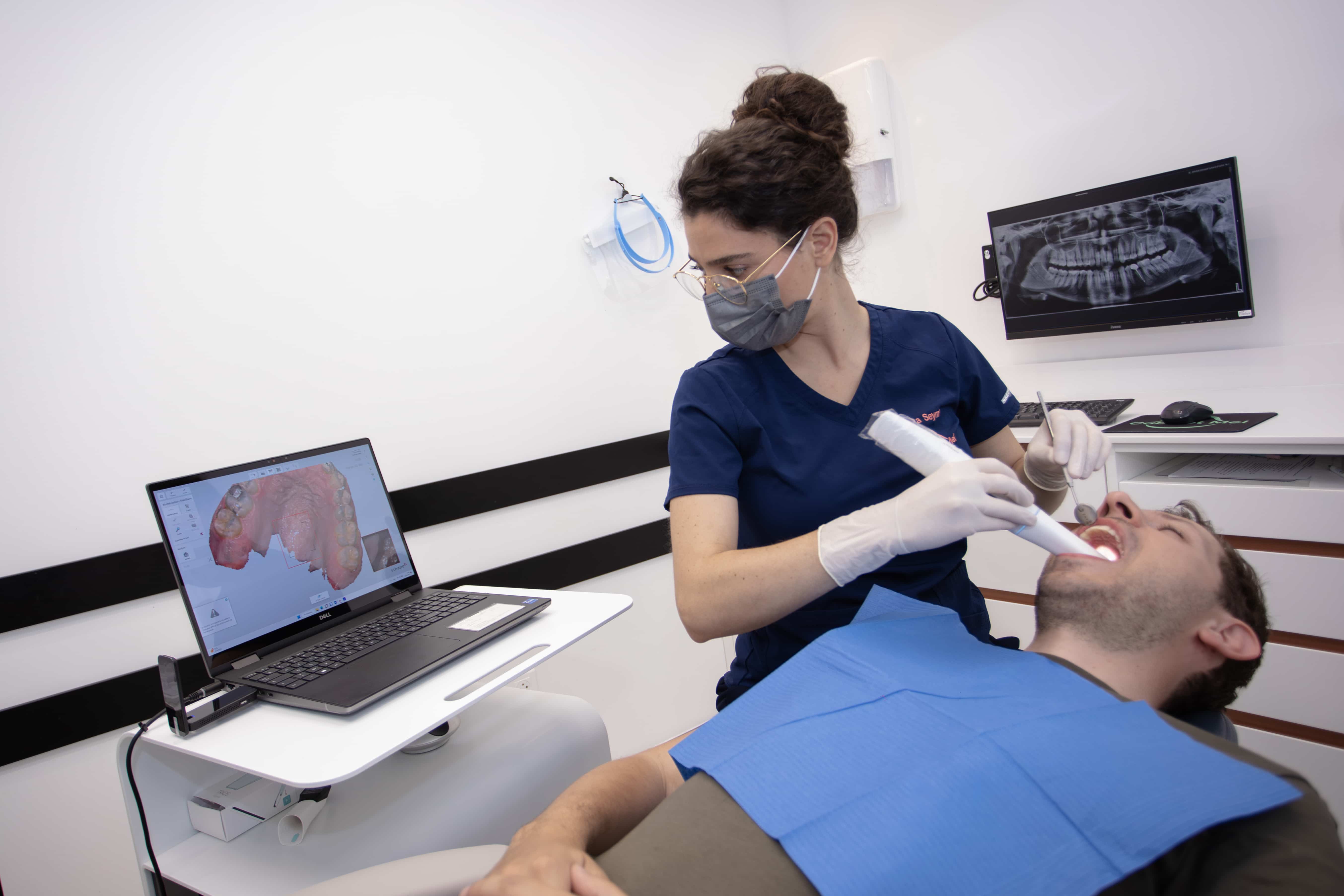
Pendant que tu scannes, ScanAssist travaille “en arrière-plan” pour optimiser l’alignement des nouvelles données avec le modèle en cours de construction. En pratique :
- il stabilise l’assemblage au fil de l’eau,
- il aide à continuer le scan même si la trajectoire n’est pas parfaitement linéaire,
- il facilite le fait de repasser sur une zone manquée sans “casser” le modèle,
- il limite les erreurs d’assemblage qui obligent à recommencer.
Résultat : un scan plus fluide, plus permissif, et souvent moins stressant au fauteuil.
Vous êtes chirurgien-dentiste ou prothésiste ? Accédez à l’espace praticien pour découvrir nos solutions All-on-X et nos ressources dédiées.
Accès espace praticien
ScanAssist est disponible sur quels modèles TRIOS ?
TRIOS 5 : ce que ScanAssist change au quotidien
Sur TRIOS 5, ScanAssist est un vrai changement d’usage : il te donne plus de liberté de mouvement et une meilleure tolérance aux écarts de méthode. Concrètement, ça se traduit par :
- une trajectoire de scan moins “rigide” à respecter,
- moins de risques de dérive si tu changes de sens ou si tu repositionnes ta main,
- plus de confort pour les utilisateurs qui veulent gagner du temps et réduire les reprises.
TRIOS 6 : ScanAssist + nouveautés liées au scan
Sur TRIOS 6, ScanAssist est également présent et s’intègre dans une logique globale d’amélioration du scan (qualité, robustesse, polyvalence). L’idée est d’obtenir :
- une expérience de scan encore plus fluide,
- une meilleure capacité à gérer des cas exigeants (selon workflows et indications),
- un rendu plus fiable, avec moins de corrections à faire ensuite.
Et sur TRIOS 3 / TRIOS Core ? (statut, différences, à vérifier selon version)
ScanAssist est surtout associé aux générations récentes (TRIOS 5 / TRIOS 6). Selon les versions logicielles, les bundles et les offres, les fonctionnalités exactes peuvent varier sur les modèles plus anciens ou les gammes “core”. Pour une page “parfaite” SEO, le plus sûr est :
- d’affirmer clairement la disponibilité sur TRIOS 5 et TRIOS 6,
- et de préciser que pour TRIOS 3 / TRIOS Core, cela dépend du modèle, du package et des mises à jour (à confirmer auprès de 3Shape / revendeur).
Les bénéfices concrets de ScanAssist
Scanner dans n’importe quel sens (liberté de trajectoire)
Le bénéfice le plus visible : tu peux scanner dans la direction qui t’arrange, sans te sentir prisonnier d’un protocole strict. Tu gardes une trajectoire logique, mais tu as plus de marge : changement de sens, repositionnement, reprise d’une zone… tout devient plus naturel.
Moins d’erreurs / reprises plus simples
ScanAssist vise à réduire les problèmes d’assemblage, ce qui se traduit souvent par :
- moins de dérives,
- moins d’artefacts gênants,
- moins de rescans complets,
- et des corrections plus simples (tu reviens sur une zone, tu complètes, tu continues).
Au final : gain de temps, moins de frustration, et des empreintes plus constantes.
Plus accessible aux débutants (prise en main)
Parce que l’alignement est plus tolérant, ScanAssist aide aussi à raccourcir la courbe d’apprentissage. Les utilisateurs moins expérimentés obtiennent plus facilement un résultat propre, et les équipes gagnent en autonomie plus vite, avec moins d’échecs de scan liés à la technique pure.
Comment bien utiliser ScanAssist en cabinet
Pré-requis (workflow TRIOS / logiciel)
Pour profiter pleinement de ScanAssist, assure-toi d’avoir :
- Un scanner compatible (typiquement TRIOS 5 ou TRIOS 6).
- 3Shape Unite à jour (et correctement installé sur le poste dédié au scan).
- Le bon workflow sélectionné dans Unite (couronne, inlay/onlay, implant, full-arch, édenté, etc.) avec un order form cohérent dès le départ.
- Des conditions de prise d’empreinte propres : embout prêt, optique propre, champs opératoire dégagé, dents suffisamment sèches, tissus mous contrôlés.
“Best practices” de scan (même si ScanAssist tolère les écarts)
ScanAssist rend le scan plus tolérant, mais la qualité finale dépend toujours de la discipline de scan :
- Reste fluide : mouvements continus, vitesse régulière, pas de “sauts” d’une zone à une autre.
- Suivre une logique d’arcade (surtout en full-arch) : occlusal d’abord, puis faces internes, puis faces externes.
- Ralentis sur les zones critiques (incisives, embrasures, contre-dépouilles) et stabilise bien l’embout.
- Contrôle l’humidité : salive et reflets dégradent la capture (séchage + aspiration + rétracteurs si besoin).
- Évite le “sur-scan” : repasser en couches multiples sur la même zone peut créer des distorsions au post-traitement.
Revenir sur une zone et compléter sans casser l’alignement
Quand tu dois corriger ou compléter :
- Stoppe dès que tu vois une zone “bizarre” (double image, décalage, surface gondolée).
- Trim : enlève la partie fautive (dents/tissus mous/artefacts) plutôt que d’empiler des passes.
- Repars d’une zone stable (une dent bien capturée à proximité) et avance progressivement vers la zone manquante.
- Si la zone est vraiment “cassée”, il vaut mieux supprimer la portion concernée (voire repartir sur l’arcade) plutôt que d’essayer de rattraper avec des superpositions.
Cas spécifiques : implants / édenté / full-arch
- Implants : stabilise la capture autour des scanbodies (bonne visibilité, séchage, trajectoire régulière). La précision dépend beaucoup de la propreté du scan et de l’absence d’artefacts.
- Édenté / faible texture : ce sont les cas les plus difficiles (peu de repères). Travaille lentement, conserve des repères stables, et limite les changements brusques d’angle.
- Full-arch : c’est le terrain où une stratégie propre fait la différence. Évite de “zapper” d’un quadrant à l’autre. Réduis les overlaps inutiles et préfère une progression continue.
Problèmes courants et solutions (troubleshooting)
Désalignement : causes fréquentes + correctifs
Causes fréquentes
- Mouvement trop rapide ou trop brusque → double image / “ghosting”.
- Sauts de trajectoire (tu “reviens” trop loin sans repères) → stitching error.
- Trop de superpositions sur la même zone → distorsions.
- Humidité / tissus mous envahissants → surfaces inexploitables.
Correctifs
- Trim la zone fautive, puis reprends depuis une zone stable en avançant doucement.
- Reviens à une stratégie simple : progression continue, pas de zigzag.
- Séchage + rétraction + nettoyage optique si nécessaire.
- Si l’alignement est vraiment perdu : supprime la portion et reconstruis proprement (ou recommence l’arcade).
Artefacts / données manquantes : check-list rapide
- Optique / embout : propre et prêt.
- Dents : sèches, reflets limités, champ dégagé.
- Scan : pas de trous majeurs, pas de surfaces flottantes, pas de “peaux” de tissus mous.
- Trim des tissus mous et artefacts avant de finaliser.
- Si une zone manque : reprends localement depuis une zone stable, sans empiler de couches.
Performances : quand le matériel / paramètres limitent le résultat
- Logiciel : une version Unite trop ancienne peut bloquer certaines fonctions ou dégrader la stabilité.
- Post-traitement lent / échec : souvent lié à des scans trop “lourds” (trop d’images), trop d’overlaps, ou trop d’artefacts non trimmés.
- PC / environnement : si la machine est limite (ressources, stockage, pilotes), tu peux avoir ralentissements, freezes, ou lenteur d’affichage. Dans ce cas, simplifie le scan (moins d’overlap, plus de trim) et sécurise la config poste.
Vous travaillez en cabinet ou au labo ? Consultez l’espace praticien pour explorer nos solutions All-on-X et les ressources utiles au quotidien.
Voir l’espace praticien
ScanAssist vs autres “features” TRIOS (ne pas confondre)
Retour haptique / LED de guidage
Le retour haptique (vibrations) et l’anneau LED servent à te guider pendant la prise d’empreinte : état du scanner, feedback quand tu perds le bon angle, etc.
👉 C’est du guidage utilisateur, pas le moteur d’alignement.
Nettoyage auto des scans / outils logiciels
Les outils logiciels (Trim, suppression d’artefacts, étapes de post-process, etc.) servent à nettoyer et préparer le modèle final.
👉 C’est la partie workflow/édition, différente du rôle de ScanAssist.
ScanAssist vs “stratégie de scan” : qui fait quoi ?
- ScanAssist : t’aide à garder un assemblage plus robuste même si ta trajectoire n’est pas parfaite.
- La stratégie de scan : reste indispensable pour éviter les vrais problèmes (sauts, overlaps, trous, tissus mous).
👉 En clair : ScanAssist aide, mais une bonne stratégie évite.
FAQ ScanAssist
ScanAssist fonctionne-t-il sur tous les workflows (implants/édenté) ?
Oui, l’objectif est d’assister le scan sur l’ensemble des cas. En pratique, les workflows complexes (édenté/full-arch) restent ceux où la discipline de scan et le contrôle des tissus mous font le plus de différence.
TRIOS 6 a-t-il ScanAssist ?
Oui, TRIOS 6 intègre ScanAssist, avec en plus des améliorations orientées qualité de capture selon la configuration et le workflow.
Où trouver les specs officielles / docs utiles ?
Le plus fiable est de consulter :
- Le support officiel 3Shape (FAQ, guides, notes de versions).
- La documentation TRIOS / Unite liée à ton modèle (TRIOS 5 ou TRIOS 6) et à ta version logicielle.